


声明
这个教程是在Windows 11下完成的,核心思路是禁用IPv4、仅启用IPv6,并手动修改IPv6的DNS地址,以达到启用纯IPv6的网络环境之目的。
由于当前对IPv6的支持并不完善,执行教程中的步骤可能会导致大部分网站无法正常访问/网络体验下降的情况。(也包括本网站,星洛札记不支持IPv6网络)
背景
今天需要从百度网盘下载一份150G的数据集。众所周知,在校园网的计费区域,150G的流量费并不便宜,况且这个月我已经流量超支了;而在免费区域,由于网络拥堵,下载速度更是感人……
有没有下载速度与下载费用兼得的方案呢?
答案是IPv6。校园网支持IPv6,且IPv6流量并不在计费范围内。只要客户端、服务端和网络环境均支持IPv6,我们就可以在计费区域实现高速下载,且不用担心额外的流量费支出。
幸运的是,百度网盘也支持IPv6网络,我的需求正好满足上述条件。
于是,开始配置吧!
教程
Step 1. 禁用IPv4,启用IPv6
这一步是为了避免系统在IPv6不可用时,偷偷回退到IPv4,进而导致流量计费。
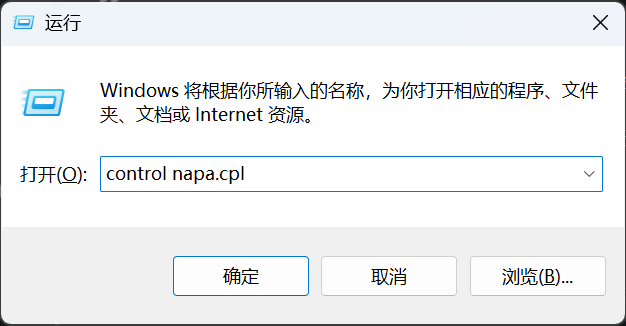
首先Win+R,输入control napa.cpl,打开“控制面板”的“网络连接”界面。
在弹出的界面中,双击联网用的网络适配器(通常会有联网图标,或标注已连接的Wifi名称)。以WLAN为例,双击后打开“WLAN 状态”页面。
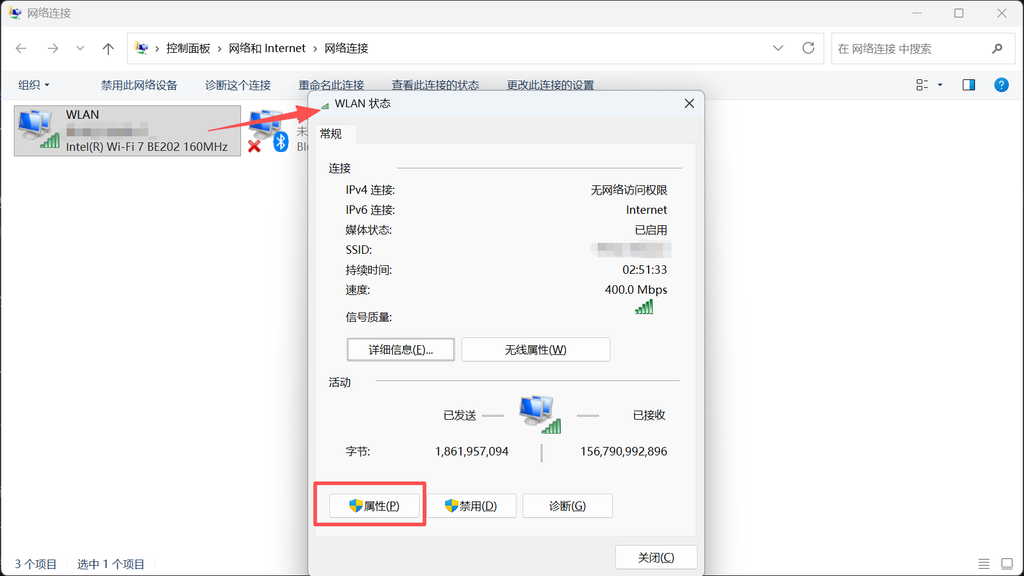
点击左下角的“属性”按钮,在弹出的“WLAN 属性”中,取消勾选“Internet 协议版本 4 (TCP/IPv4)”,并保持勾选“Internet 协议版本 6 (TCP/IPv6)”。
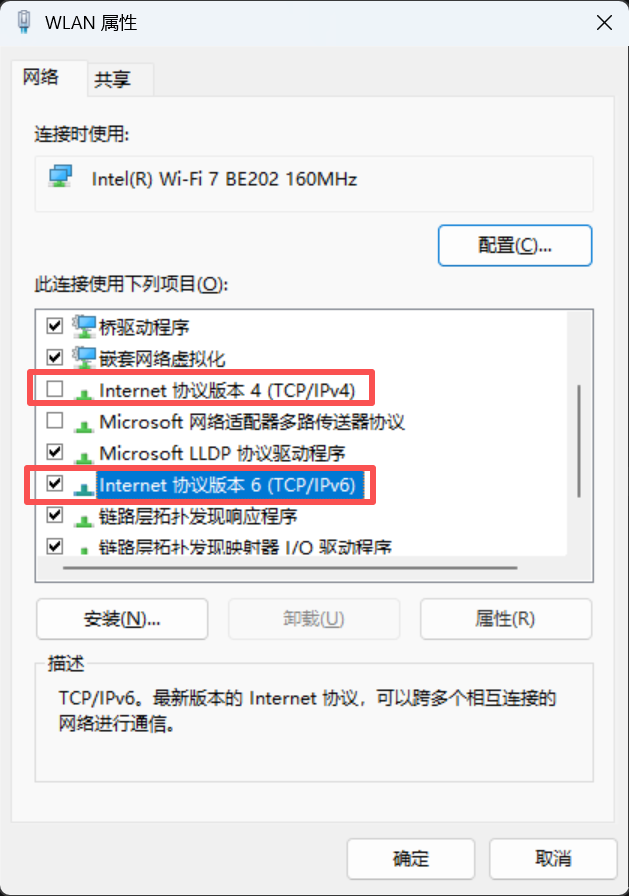
然后,双击“Internet 协议版本 6 (TCP/IPv6)”,并点击“使用下面的 DNS 服务器地址(E):”,填入以下DNS地址:
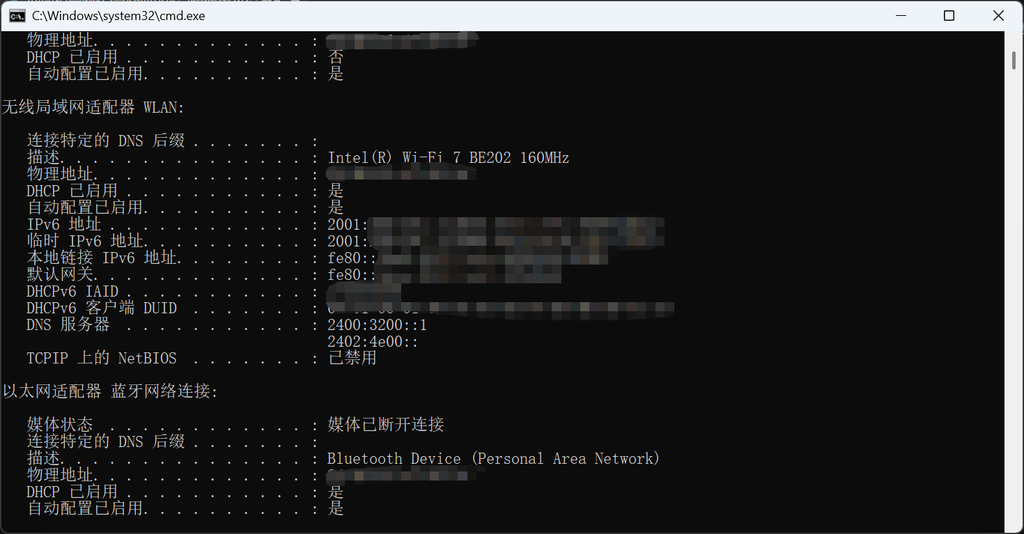
首选 DNS 服务器为2400:3200::1(腾讯云)
备用 DNS 服务器为2402:4e00::(阿里云)
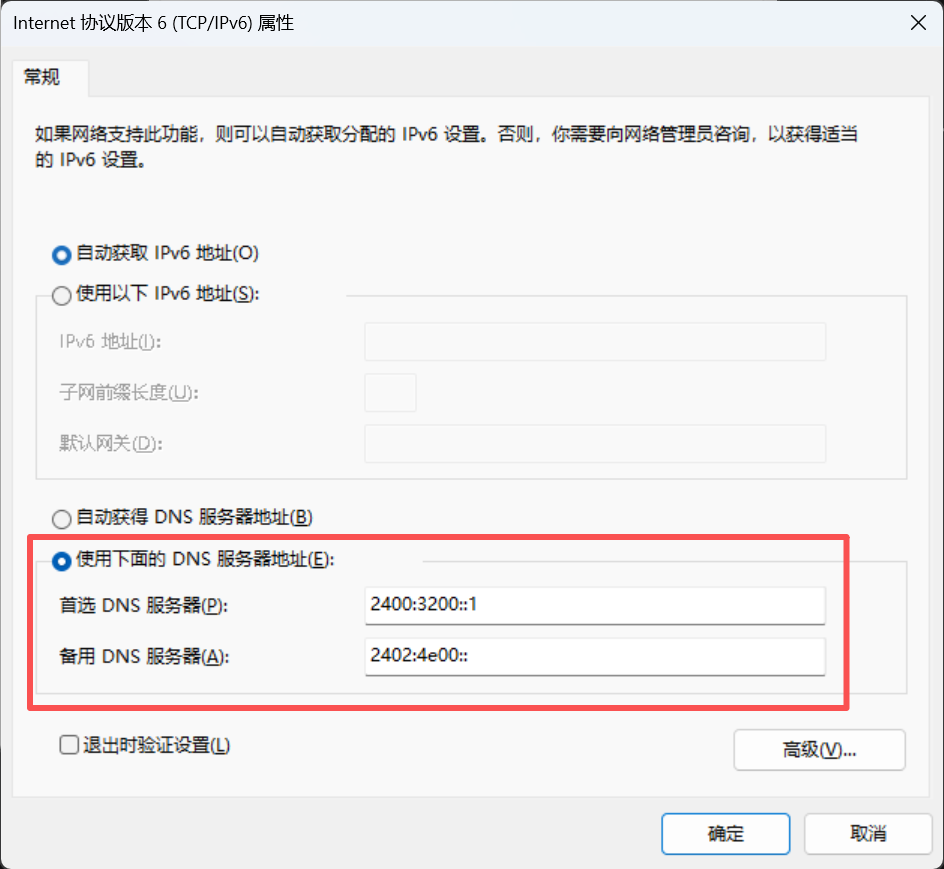
之后点击“确定”,关闭所有窗口。
Step 2. 刷新 DNS 缓存
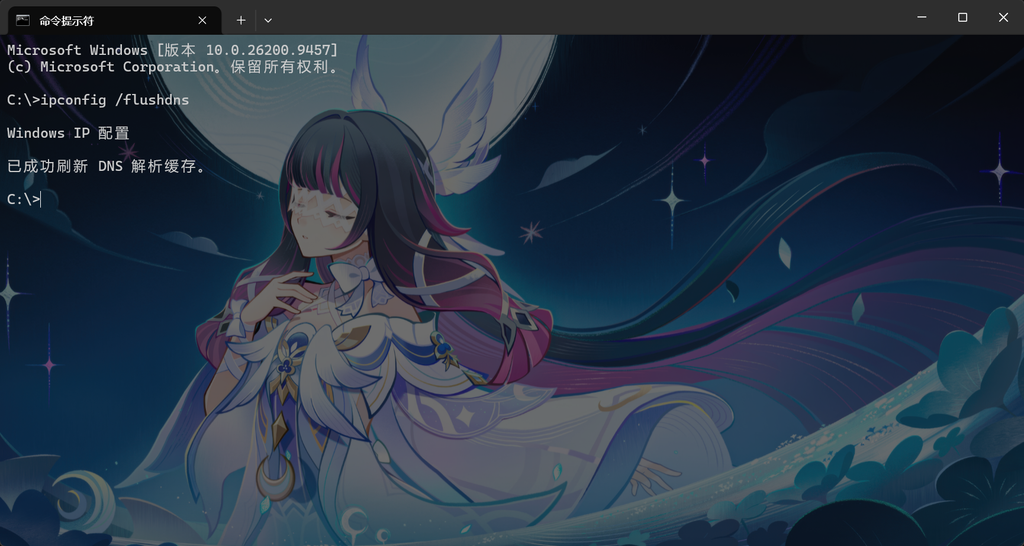
Win+R输入cmd,在窗口中输入ipconfig /flushdns后回车。
之后重启电脑,让配置生效。
Step 3. 检验IPv6生效
重启后,可以登录微信、百度网盘等客户端检查网络状态。此外,必应www.bing.com、B站www.bilibili.com和Cloudflarewww.cloudflare.com等站点也支持IPv6,应能够正常访问。
也可以通过cmd中的ipconfig /all命令查看是否获取了IPv6地址,并检查刚才的 DNS 服务器配置是否生效。
之后就可以畅享IPv6环境啦!
后记
此方法于2026.09.18检验有效。除部分微信页面、ToDesk和音乐软件无法正常联网外,使用体验尚可。(❁´◡`❁)
在下载了150G的数据集后,于手机上查看了校园网计费情况,的确没有额外计费!( •̀ ω •́ )✧