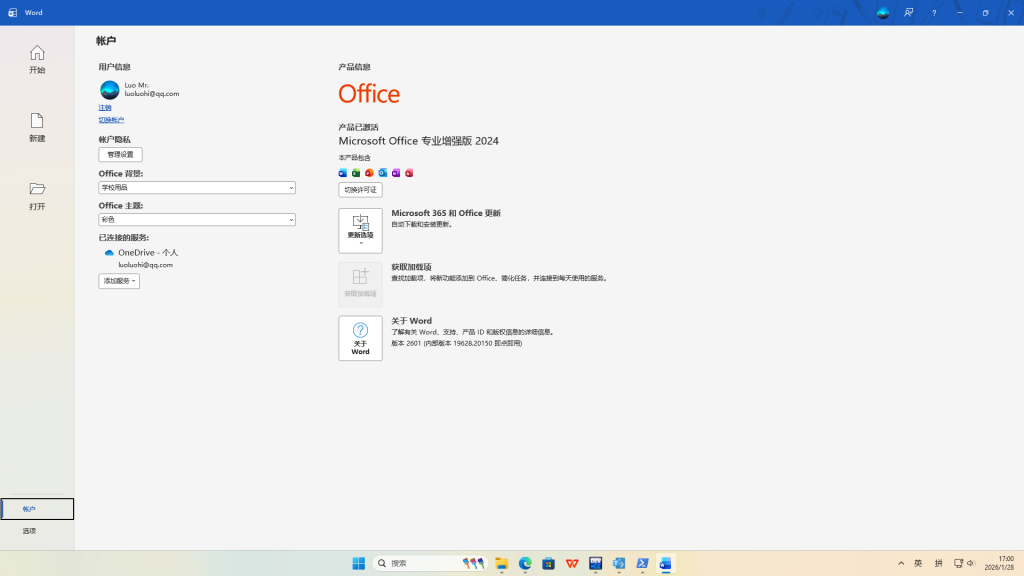


前期准备
- 联网
- Windows 10及以上版本系统
- C盘余量8GB+
具体步骤
1. 下载工具箱
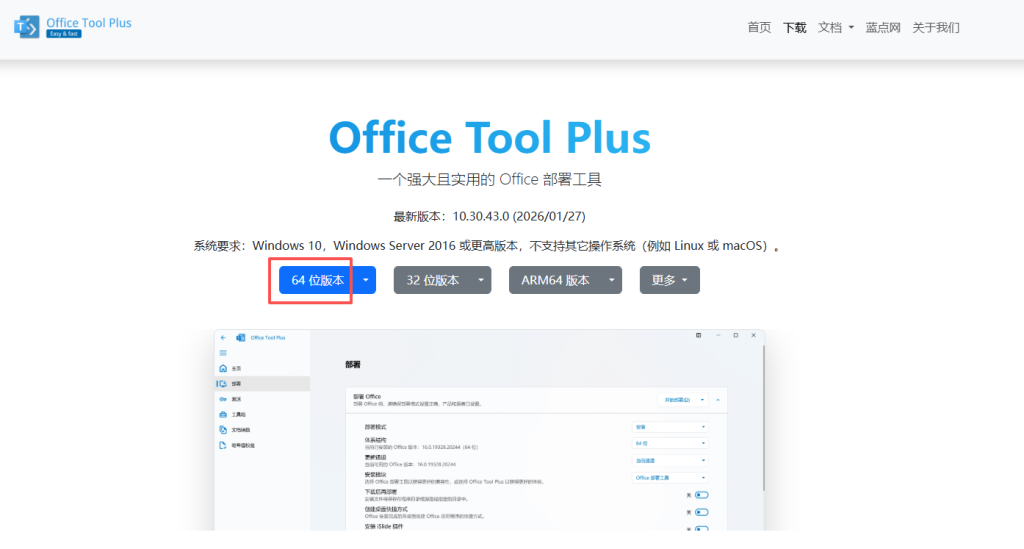
访问Office Tool Plus下载页。点击“64位版本”按钮,浏览器会自动开始下载。
将下载得到的压缩包解压。
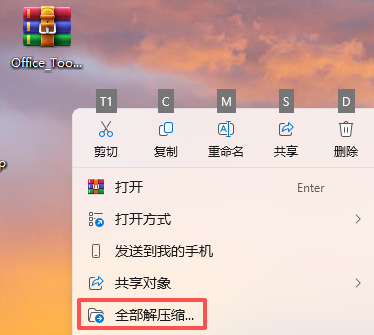
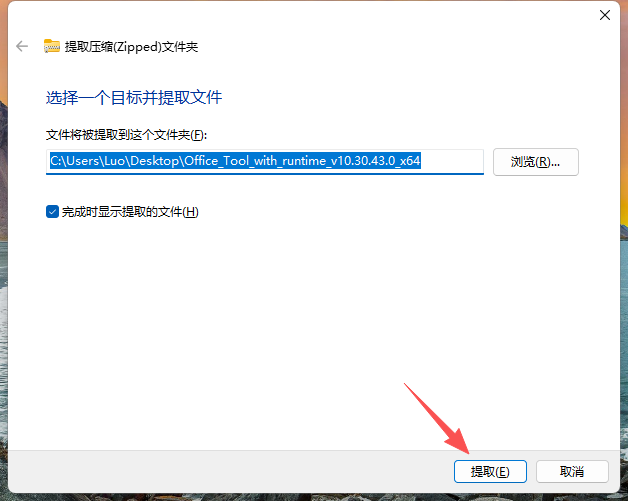
解压后,找到目录里的带蓝色图标的Office Tool Plus.exe,双击运行。
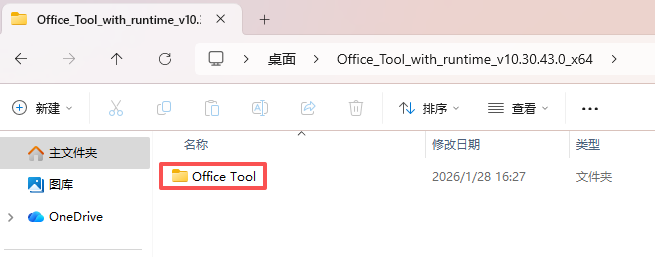
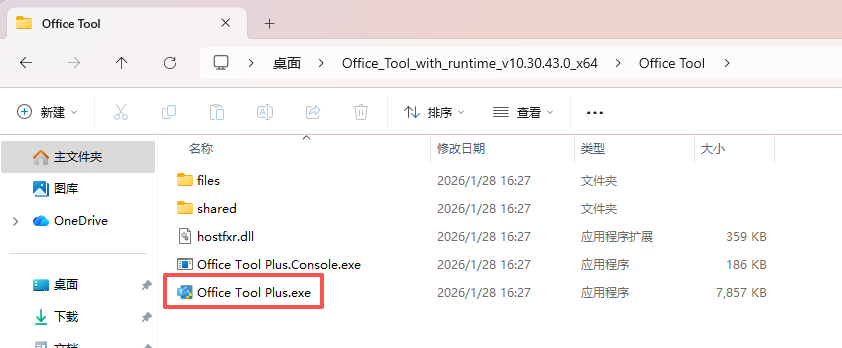
2. 安装Office
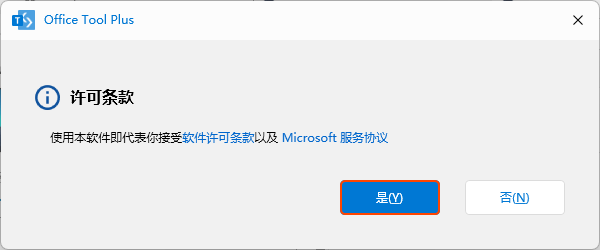
初次打开时需确认使用条款。点击“是”即可。
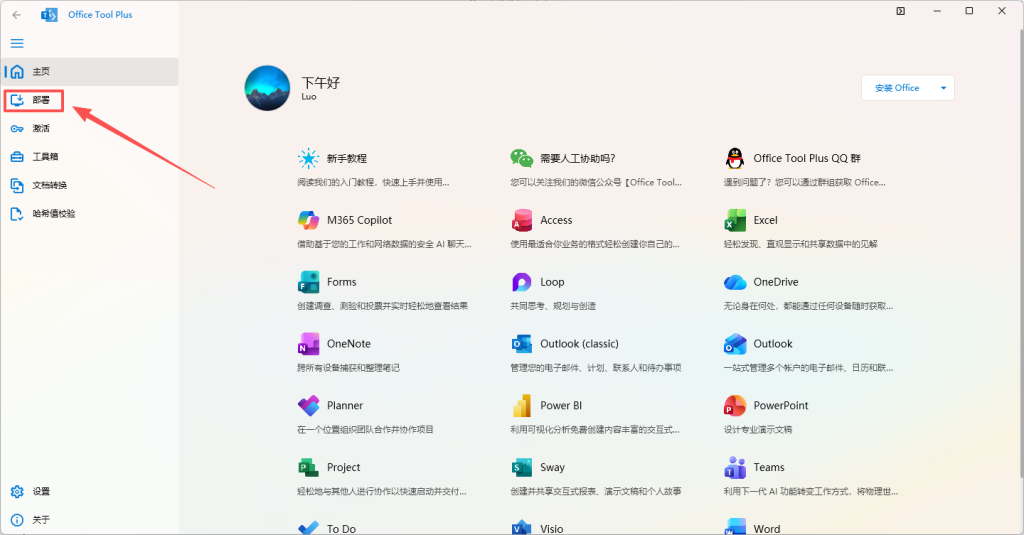
工具箱界面出现后,单击左侧栏中的“部署”菜单。
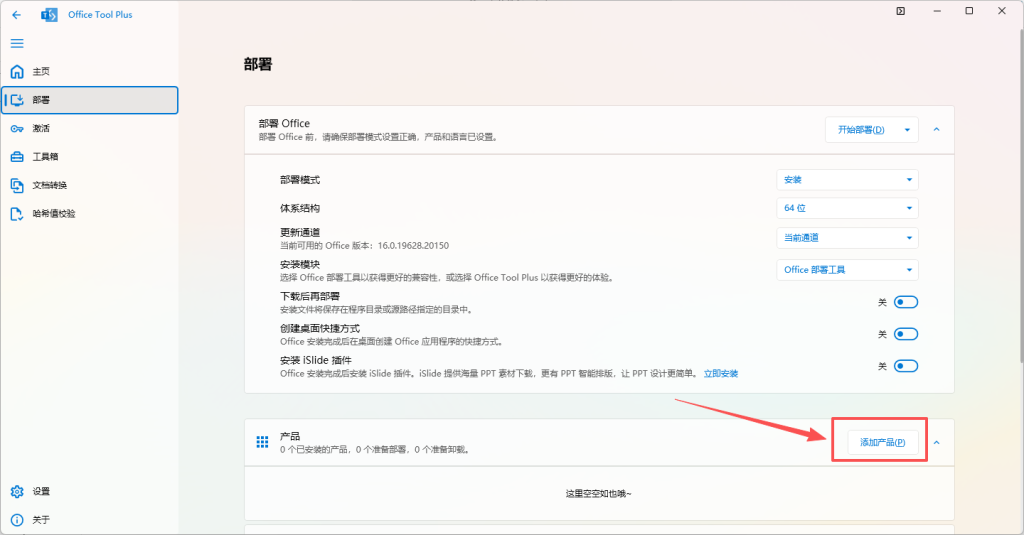
点击右下方的“添加产品”。
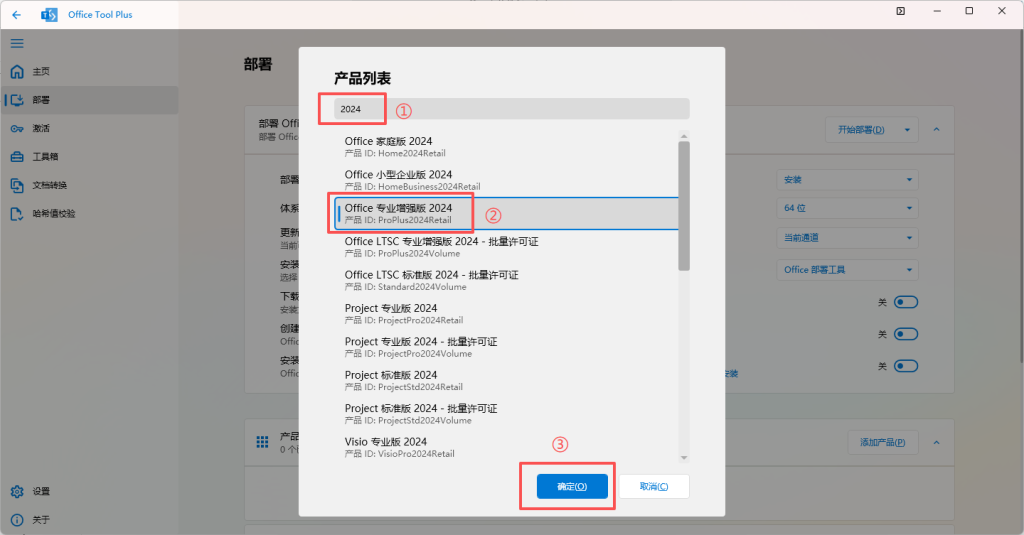
在“添加产品”界面的搜索框中输入“2024”,单击选中后“Office 专业增强版 2024”,再点击下方的“确定”。
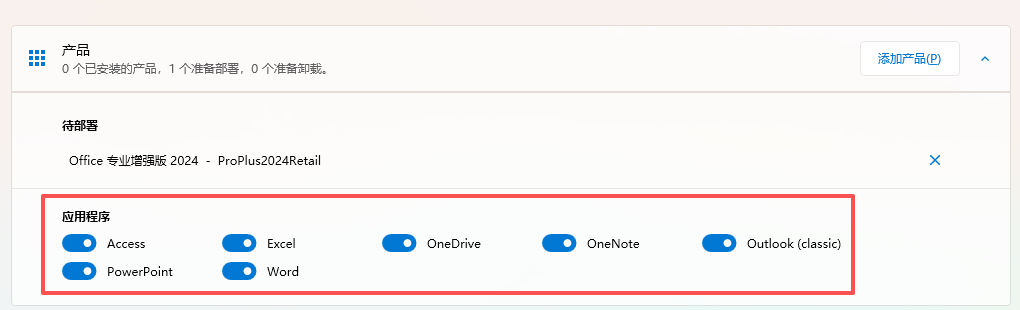
然后,产品列表里应该出现了对应Office版本。
可以在“产品”-“应用程序”中勾选自己需要安装的Office套件,默认是全选安装的。
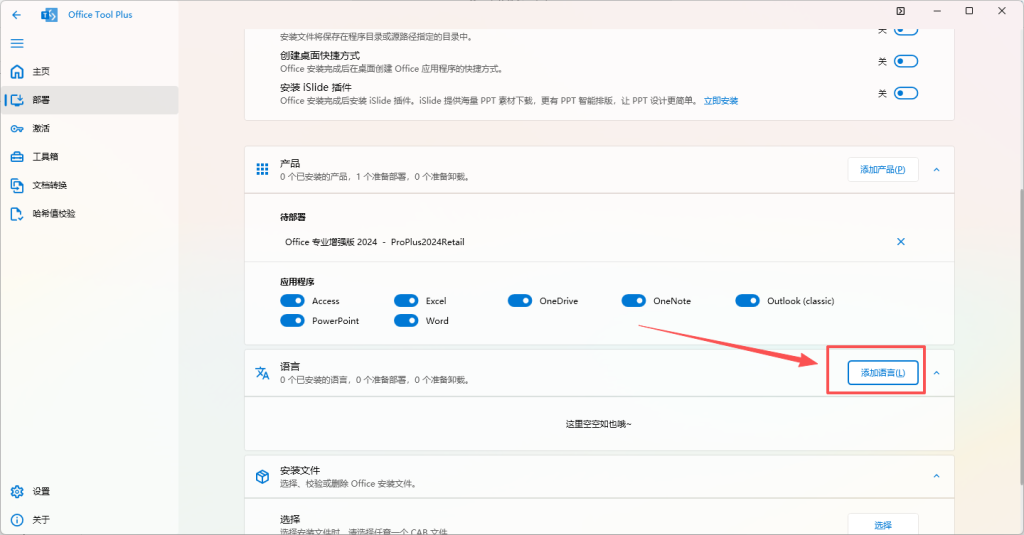
选择完毕后,在下方的“添加语言”中添加简体中文。方法和“添加产品”类似。
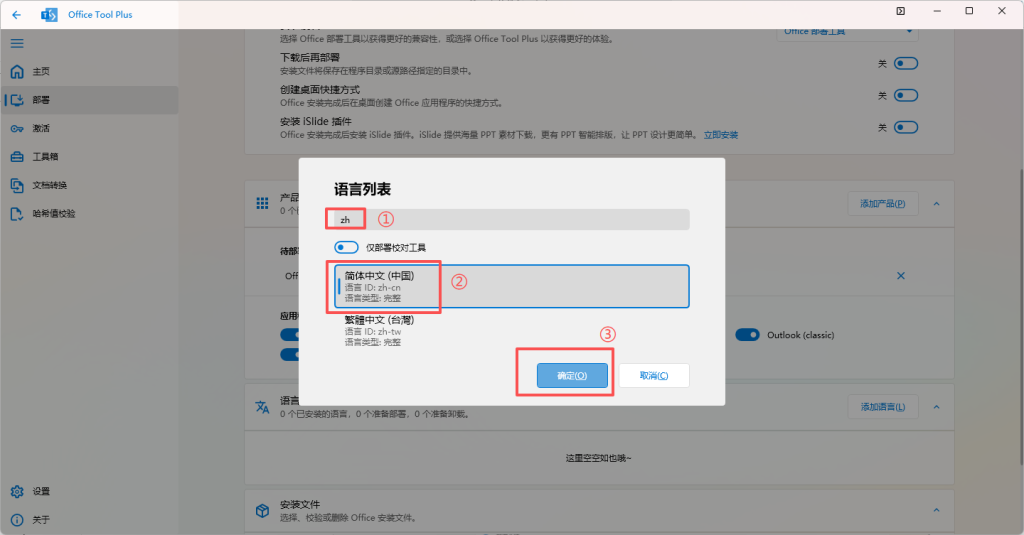
“产品”和“语言”添加完毕后,在页面最上方找到“开始部署”按钮,单击即可开始部署。
对了,如果需要在桌面创建快捷方式,别忘记勾选相关选项。
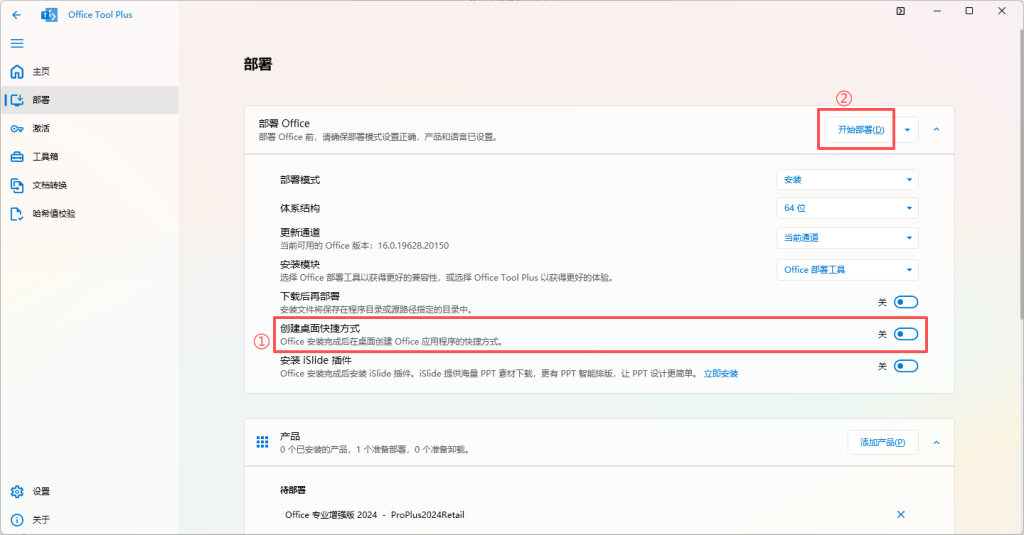
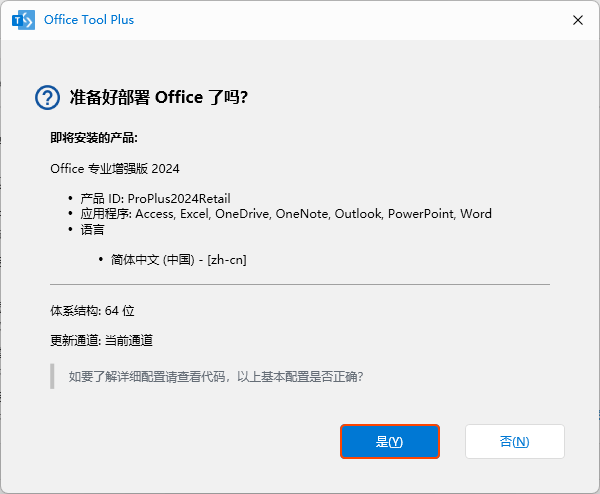
单击“开始部署”按钮,确认设置无误后,点击“是”,Office安装程序会自动启动。
现在可以喝一杯咖啡,等待安装程序进度条走完。此过程视网络情况,耗时10~30分钟。
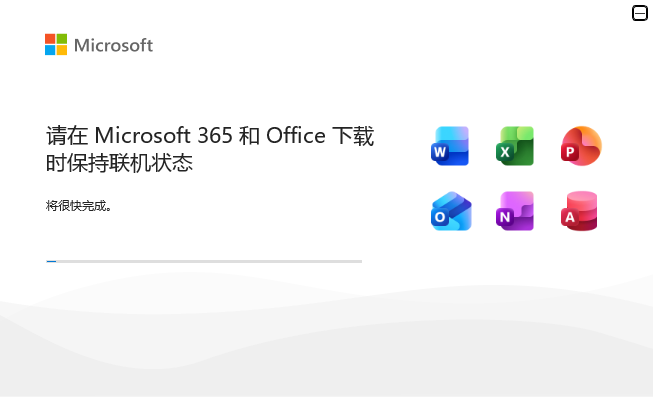
出现本界面后,就可以放心关闭Office Tool Plus和安装程序啦。

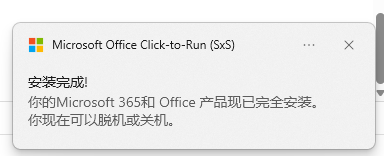
3. 激活Office
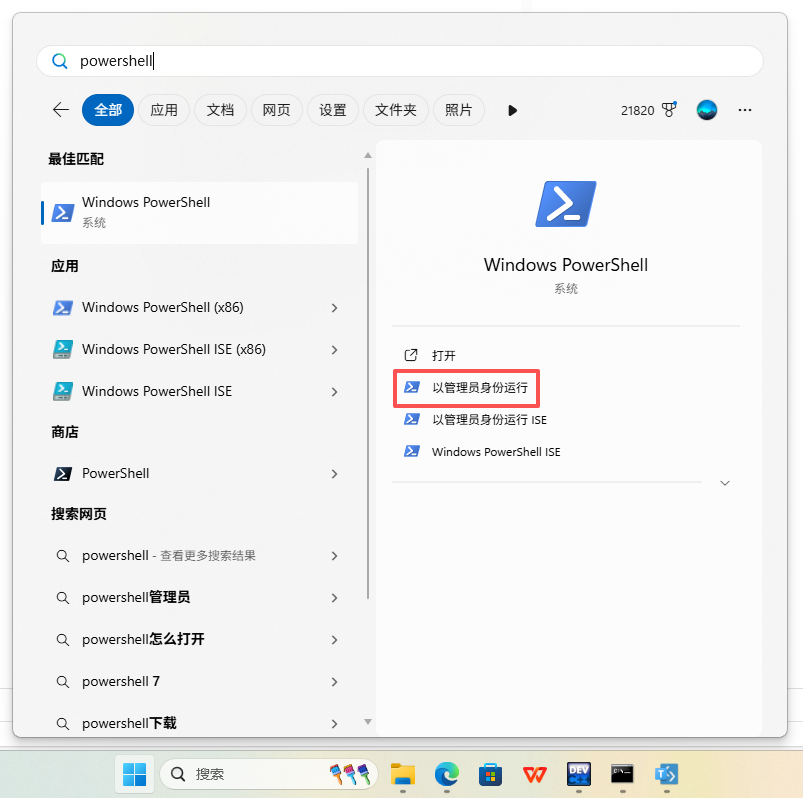
点击开始菜单/搜索框,输入Powershell,并以管理员身份运行。
复制以下代码,在Powershell命令窗口中粘贴。(Ctrl+V即可)
irm https://get.activated.win | iex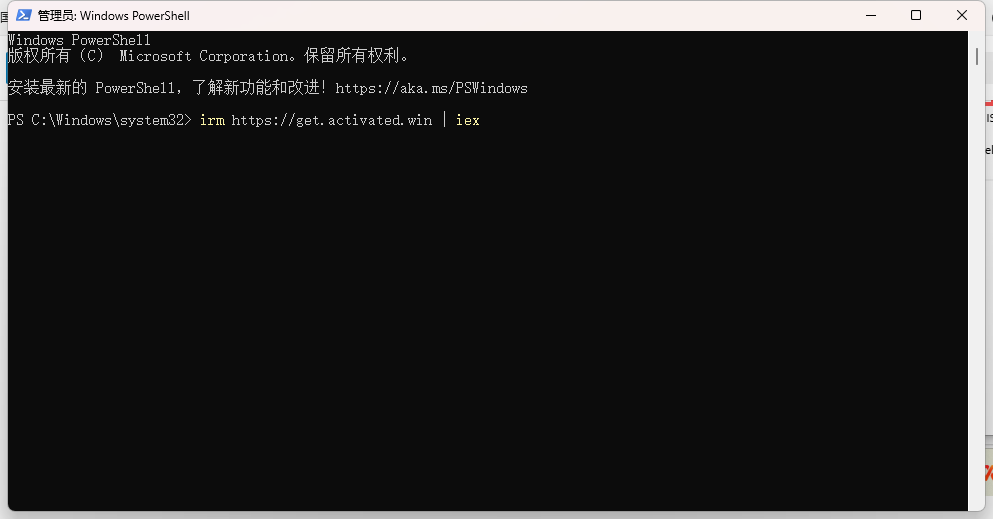
然后按Enter运行该命令。稍等片刻,Powershell会自动下载激活脚本并运行。
如果貌似因为网络问题卡住了,可以重开一次Powershell并重复上述步骤试试。
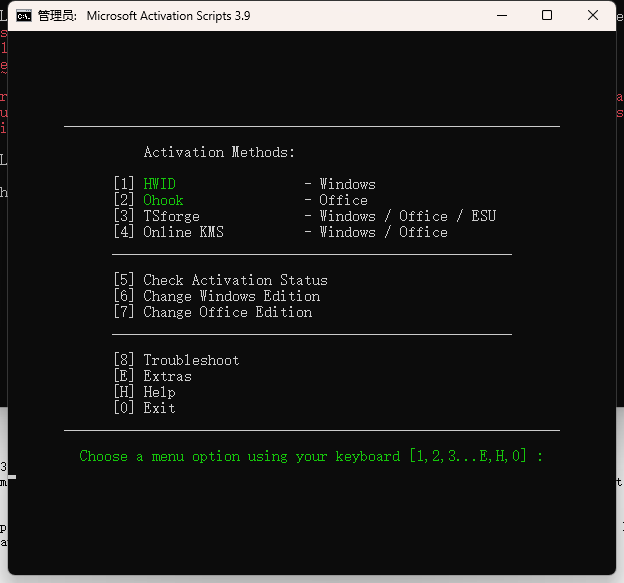
在上述窗口出现后,在键盘上按“2”。
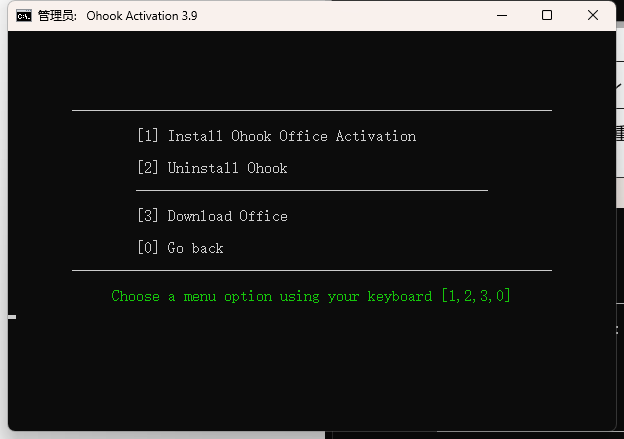
此时,在键盘上按“1”。
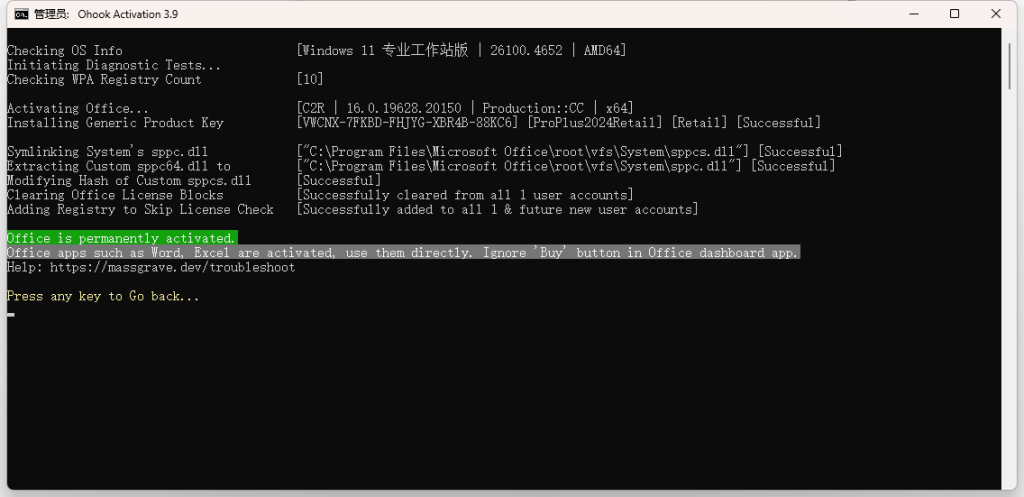
出现相关提示后,Office已激活成功。关闭此窗口即可。
Enjoy it~